يتعرف على في Woodman Docker
التعرف على النصوص في الصور
يتعرف على النص الموجود في الصور المحددة ويضعه فوق كائنات نصية منفصلة — دون المساس بالصورة نفسها. يدعم ما يصل إلى 10 صور في المرة الواحدة، ويتجاهل الكائنات الأخرى الموجودة في المنطقة المحددة.
يمكنه تجميع النتيجة على شكل أجزاء منفصلة (لكل منها حجمه وشكله الخاص) أو كتلة واحدة متصلة، والتعرف على لغة الواجهة، سواء كانت اللغة الاحتياطية أو أي لغة أخرى مثبتة — ويتم اختيار كل ذلك باستخدام مجموعة مفاتيح والقائمة اليمنى.
يمكنه تجميع النتيجة على شكل أجزاء منفصلة (لكل منها حجمه وشكله الخاص) أو كتلة واحدة متصلة، والتعرف على لغة الواجهة، سواء كانت اللغة الاحتياطية أو أي لغة أخرى مثبتة — ويتم اختيار كل ذلك باستخدام مجموعة مفاتيح والقائمة اليمنى.
Как это работает
Кнопка Распознать ищет текст на выделенных картинках (отсканированный чертёж, фото этикетки, скриншот) и кладёт найденное поверх отдельными текстовыми объектами — уже редактируемыми, с шрифтом и размером, подобранными под оригинал. Саму картинку не трогает и не удаляет, она остаётся на месте.
Результат можно получить двумя способами:
- Отдельными кусками — по одному текстовому объекту на каждый найденный блок текста, каждый со своим размером шрифта и, по возможности, жирным или курсивным начертанием, если распознавание его заметило.
- Одним сплошным блоком — весь найденный на картинке текст в одном текстовом объекте на всю картинку, одним размером шрифта.
Язык распознавания — тоже переключается: по умолчанию докер предлагает язык интерфейса панели и запасной (обычно английский), а если на компьютере установлены другие языковые пакеты — они доступны через правое меню.
Порядок работы
- Выделите одну или несколько картинок — не больше десяти за раз.
- Нажмите Распознать с нужным сочетанием клавиш (язык и способ вывода) или откройте правое меню, если нужен другой язык.
Клавиши
- Обычный клик — язык интерфейса докера, отдельными кусками.
- Shift — то же самое, плюс внутри групп.
- Ctrl — тот же язык, но одним сплошным блоком на всю картинку.
- Ctrl + Shift — то же, плюс внутри групп.
- Alt — запасной язык (обычно английский, если интерфейс не английский), отдельными кусками.
- Alt + Shift — запасной язык, плюс внутри групп.
- Alt + Ctrl — запасной язык, одним блоком.
- Alt + Ctrl + Shift — запасной язык, одним блоком, внутри групп.
Правый клик по кнопке — другие языки
Если на компьютере установлены языковые пакеты распознавания сверх этих двух, они появляются отдельными пунктами меню. Собирать ли результат одним блоком для них тоже решает Ctrl — зажат он в момент клика по пункту меню или нет.
На что обратить внимание
- За один раз обрабатывает не больше 10 объектов. Выделили больше — кнопка молча не делает вообще ничего, даже для первых десяти.
- Смотрит только на картинки (растровые объекты) — остальные объекты в выделении просто пропускает.
- Очень короткие обрывки текста (короче трёх символов) при распознавании кусками отбрасываются как шум и не создаются.
- Кнопка вообще не реагирует — на компьютере, скорее всего, не установлен сам модуль распознавания текста или языковой пакет; об этом сообщит предупреждение при нажатии. Как установить — ниже.
Как установить
Распознавание текста — отдельный модуль, в обычную поставку докера не входит, весит отдельно от основного архива.
- Скачайте ocr.zip.
- Распакуйте и положите содержимое в папку
wpanel/bin/. - Должна получиться структура
wpanel/bin/ocr/, а внутри неё — папкиx64,x86иtessdata.
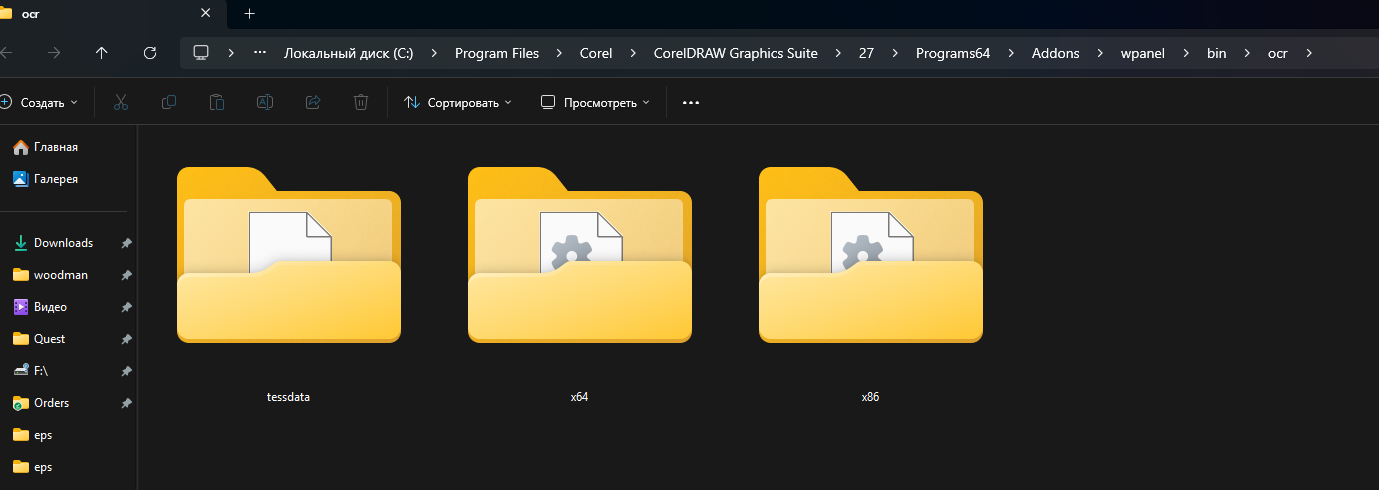
Языки распознавания, которых нет в этом архиве, можно докачать отдельно: на странице tessdata_best на GitHub лежат файлы *.traineddata почти на любой язык. Скачанный файл кладётся прямо в wpanel/bin/ocr/tessdata/ — докер подхватит его сам и добавит новым пунктом в правое меню кнопки, отдельной установки не потребуется.
أوضاع فرعية
Shift, Alt+Shiftالتعرف في المجموعات الفرعية
التعرف على النصوص في الصور ضمن مجموعات فرعية
Ctrl, Alt+Ctrlفي كتلة واحدة
التعرف على النص وإنشاء كتلة نصية واحدة لكل ما تم العثور عليه
Ctrl+Shiftكتلة واحدة في المجموعات الفرعية
التعرف على المجموعات الفرعية وإنشاء كتلة نصية واحدة لجميع المجموعات التي تم العثور عليها
Altالتعرف على النصوص
التعرف على النصوص في الصور
Alt+Ctrl+Shiftكتلة واحدة في المجموعات الفرعية
التعرف على العناصر ضمن المجموعات الفرعية وإنشاء كتلة نصية واحدة لكل ما تم العثور عليه